DEN Doseをネットワーク使用可能にするキモの投稿になります。
DVTkツールに関する日本語の解説ページは、下記の2つが確認されています。
これらの記事を読めば、DEN Doseに通信機能を付加する方法がわかると思います。
本記事でも、スクリーンショットを交え、解説していきます。
DICOM通信の基礎について少し触れます。
(参考)現場でDICOM接続に慌てないための知識(1)|JIRA
一般的にTCP/IPネットワーク接続を行うためには、(1)IPアドレス(2)ポート番号の2つが分かれば、ソフトウェア同士の接続が可能になります。IPアドレスが住所(PCの所在)なら、ポート番号は部屋番号(ソフトウェアの識別)で例えられることが多いです。
DICOM通信を行うためには、上記に加えて(3)AE titleの情報を、ソフトウェア間で共有する必要があります。これは、ソフトウェアの同士の「合言葉」みたいなものです。各々のソフトウェアが、自身のAE Titleを持ち、任意に設定できます。
前回記事の手順でインストールされた「Storage SCP Emulator」を起動します。
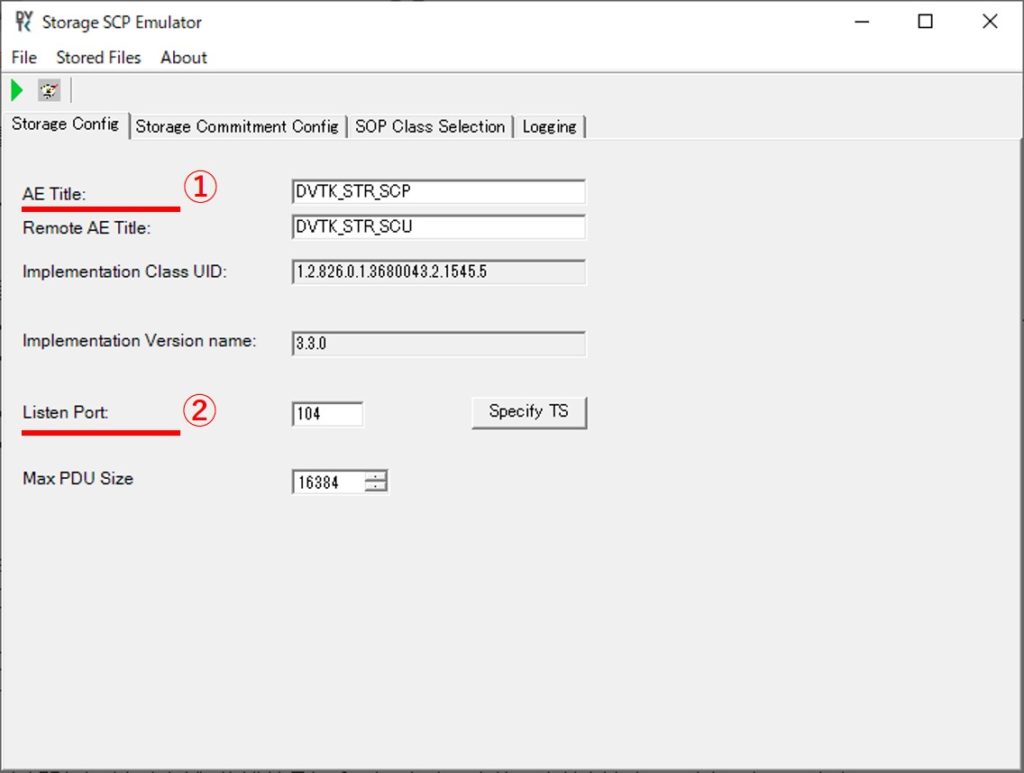
①がStorage SCP Emulatorが画像を受信するサービスのAE Titleです。(Remote~は今回は扱いません。)特にデフォルトのままで問題ありません。この文字列を、RDSRを送信するためにPACSや検像、CT装置にノードを追加する際に使用します。
②はStorage SCP Emulatorがサービスを動かす”部屋番号”になります。これも値は任意ですが、他のサービスで使用していないポート値に設定するようにしてください。0番~1023番はウェルノウンポート番号と呼ばれ使用目的が定められたポート番号であり、デフォルトの104はACR/NEMA DICOM用に割り当てられた番号ですが、同一PCにDICOM通信を行うサービスが混在する場合は、注意してください。
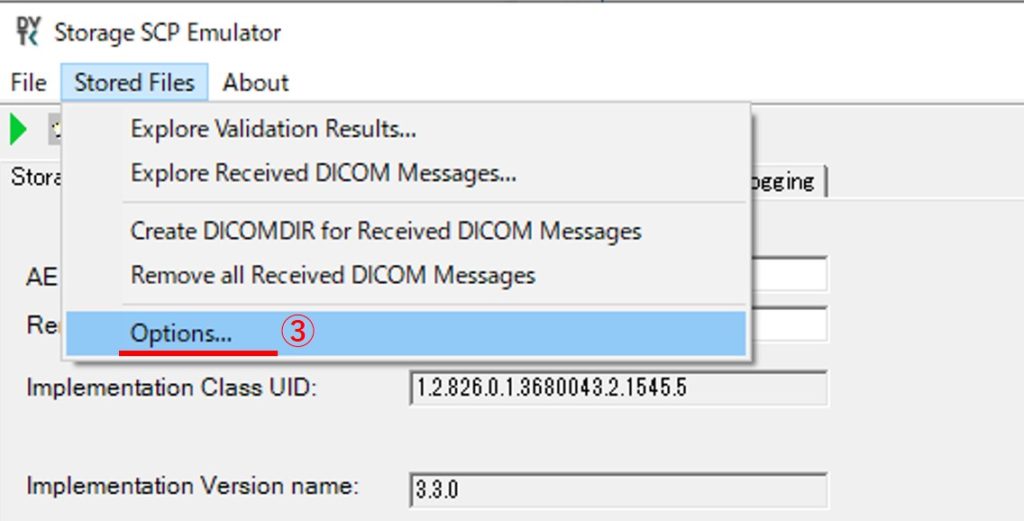
③[Stored Files]メニューの[Options]をクリックします。
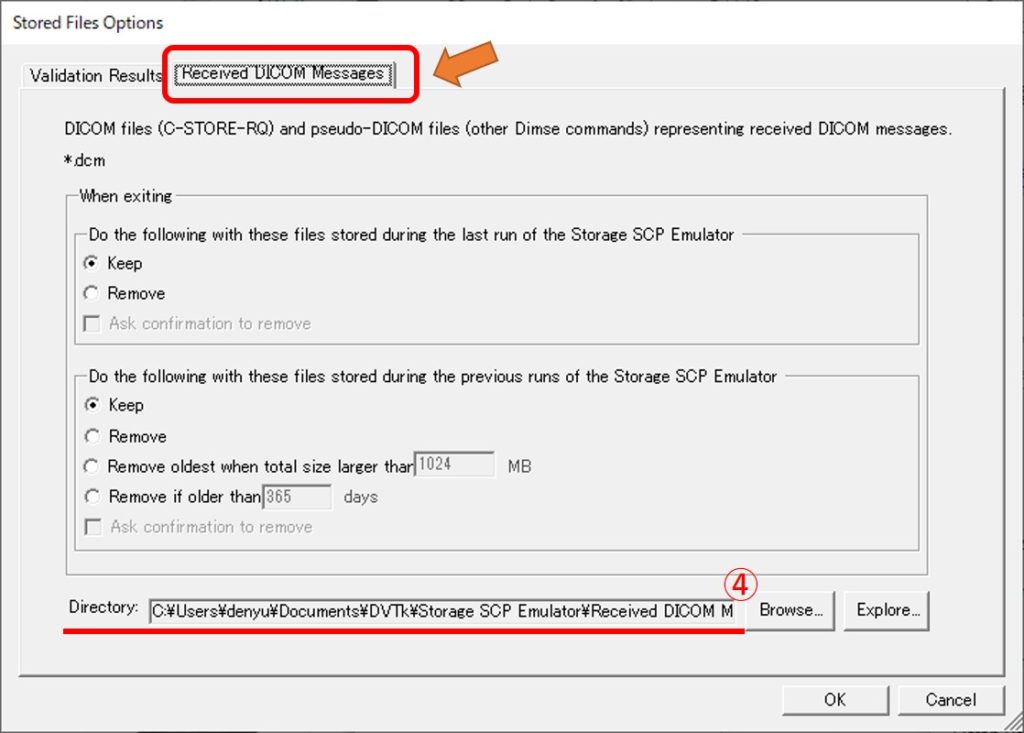
④[Received DICOM Messages]タブの[Directory]でDICOM送信元から送信されてくるDICOMデータを保存するフォルダを設定できます。
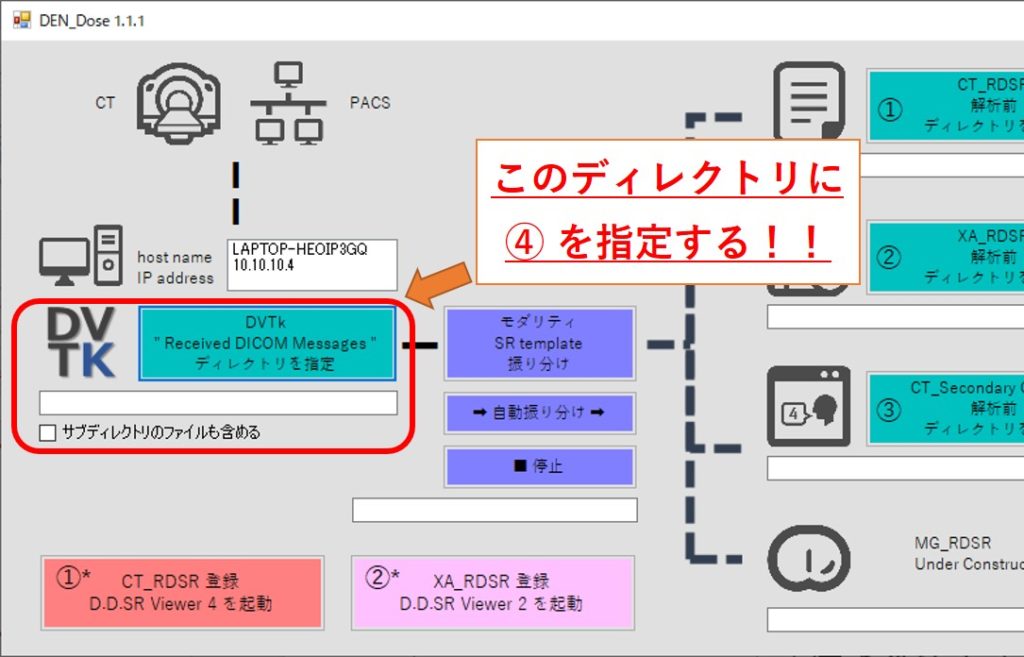
このディレクトリパスを、DEN Doseのファイル保管パスにコピーすることで見かけ上DEN DoseがDICOM RDSRを受信しているように動きます。
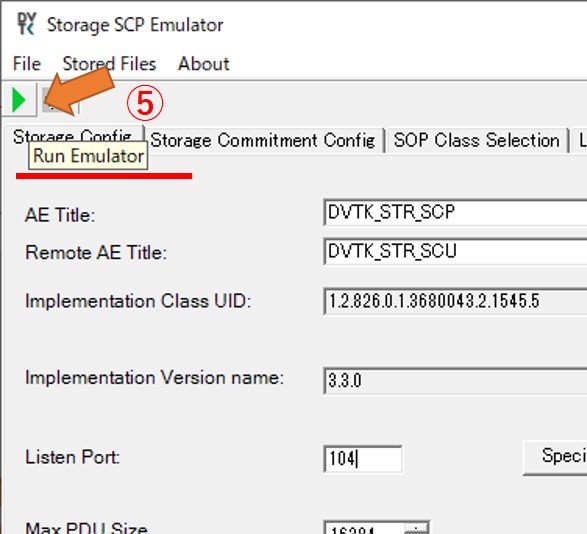
⑤DICOMを受信できる状態にするには、ウィンドウ左上にある緑色三角の[Run Emulator]アイコンをクリックします。
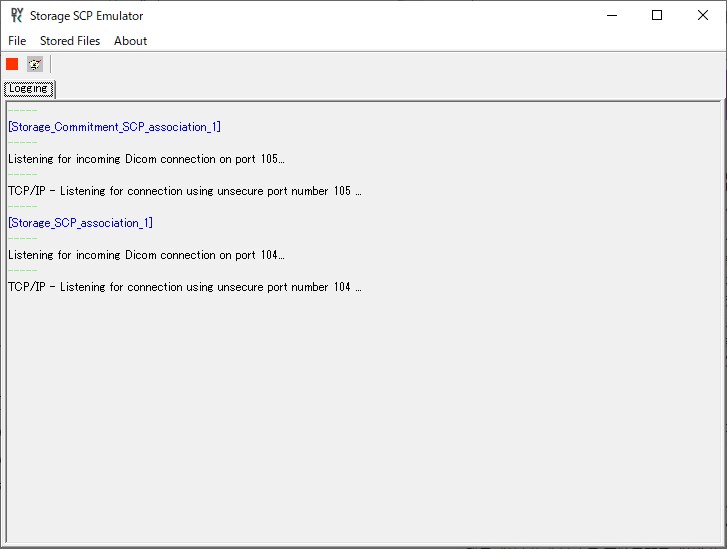
このような表示になれば、正常にDICOM受信する用意が整っています。
DICOM通信を中断する場合は、左上にある赤色四角の[Stop Emulator]アイコンをクリックします。
ここまでが、Storage SCP Emulatorを用いDEN Doseに(見かけ上の)DICOM通信機能を付加する設定の解説になります。
次回以降は、別クライアントをPACSやCT装置に見立て、実際にDEN Doseに向けてRDSRファイルを送信する方法を解説したいと思います。
本記事はここまで。